前言

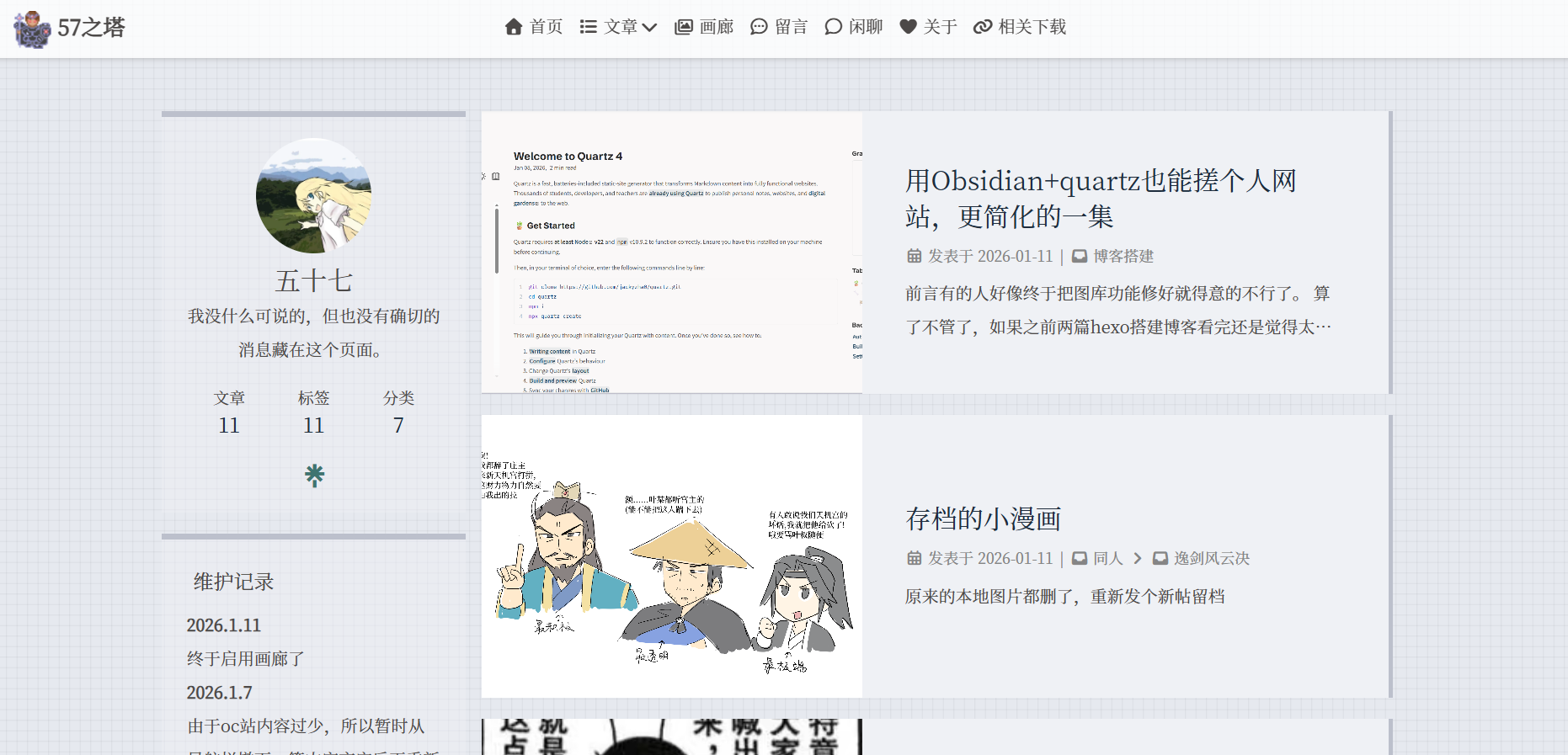
恩,显而易见的,闲着没事给博客布局稍微改造了一下。。

因为个人不太喜欢圆角,所以全都改成了直角,顺便把配色和字体都给改了一下,顺便也给整了个图标。。不过还是不敢动太多,因为确实不会。

准备工作

这回不能零基础照做了,最好去b站随便找个html+css几十分钟入门的小视频看一遍,至少要了解html和css的基本语法和css选择器的概念,下面不会重新讲解(因为我自己也讲不清楚,囧)

要使用chorme、edge之类的稍微现代一点的,能f12打开控制台的浏览器,等会要用来进行调试。

我这里使用的主题是butterfly,可以导入自定义css,其他主题应该也会支持导入自定义css,还请自行查阅对应的主题文档

网站图标

先讲个轻松一点,不用写代码的。

首先准备一个ico格式的图标文件,去随便搜一个在线生成favicon的网站就行,我用的是,可以上传png直接生成一系列尺寸的favicon。解压下载下来的压缩包(这里不教如何解压),里面应该会有一个favicon.ico,把它放进source/img里面。

然后打开主题的配置文件,ctrl+f搜索favicon直接跳转到配置位置,会发现主题默认的文件路径为favicon.png,然而我自己用png格式试了下,怎样都无法加载。。所以这里用ico文件,把值改成img/favicon.ico。

然后hexo部署三连,清除浏览器缓存,去网站就能看到图标已经出来了。

更改字体

导入自定义CSS文件

这里开始就需要写css了,再提醒一下务必要先去了解css的基本语法和选择器概念。

先新建一个css文件,在source/_custom文件夹建立一个custom.css(如果没有对应文件夹就新建一个)

前面说过butterfly主题是可以导入自定义css的,在配置文件搜索inject自动跳转到如下位置

1
2
3
4
5
6
7
8
# Inject
# Insert the code to head (before '</head>' tag) and the bottom (before '</body>' tag)
inject:
head:
# - <link rel="stylesheet" href="/xxx.css">
bottom:

# - <script src="xxxx"></script>

这里就是主题内置的可以导入css的位置,一般css在head后面,bottom后面放的是js文件

因此在head后面照着注释的格式,插入:

1
2
3
4
5
6
7
# Inject
# Insert the code to head (before '</head>' tag) and the bottom (before '</body>' tag)
inject:
head:
- <link rel="stylesheet" href="/css/custom.css">
# - <link rel="stylesheet" href="/xxx.css">

这样一来,刚才我们创建的自定义css就可以应用到主题中了

但目前css里面还是空的,接下来开始进行修改

引入外部字体文件

我们采用本地引入外部字体的方式

找一个你喜欢的字体,把字体文件放进source/fonts文件夹(没有就新建一个),文件名无所谓,可以改得简单一点方便配置

然后在css文件里面写

1
2
3
4
5
@font-face{
font-family:'source-serif' ; /* 字体名,自定义即可 */
src:url('/fonts/Source-Serif.otf'); /* 字体文件路径,注意扩展名,大部分字体文件都支持 */
font-display : swap; /* 此项设置后,会先显示默认字体,等待字体文件加载完毕后自动替换为设置的字体,建议开启 */
}

回到主题配置文件,修改字体配置

1
2
3
4
5
6
7
# Global font settings
# Don't modify the following settings unless you know how they work
font:
global_font_size: 16px
code_font_size:
font_family: source-serif
code_font_family:

启动一下看看,没有问题的话字体应该已经加载成功了

这种方法会额外占用加载字体的时间,建议使用网络字体,但是我自己就懒得搞了(

网站样式

接下来要写的东西都在前面创建的css里,我也不会讲得太细了,因为我也搞不明白。。大部分都是从其他教程那里抄的。。
基本都是一些基础到不能再基础的样式调整,至于直接动主题里的layout文件我是更不敢的,就直接看我放的代码算了

侧边栏样式

取消投影和圆角,调整背景色透明度,上面画一条横线作为分割线

1
2
3
4
5
6
7
8
9
10
11
12
13
14
15
16
17
/*侧边栏样式*/

#aside-content>.card-widget {
border-radius: 0px;
background: rgb(239, 241, 245, 0.4);
box-shadow: none;
border-top: #bcc0cc solid 6px
}


#aside-content > div.sticky_layout > div.card-widget {
border-radius: 0px;
background: rgb(239, 241, 245, 0.4);
box-shadow: none;
border-top: #bcc0cc solid 6px
}

文章列表调整

取消圆角和投影,右边加一条装饰用的边缘线

1
2
3
4
5
6
7
8
9
/* 文章列表样式 */

#recent-posts>.recent-post-items .recent-post-item{
border-radius: 0px;
background-color: #eff1f5;
box-shadow: none;
border-right: #bcc0cc solid 4px
}

文章页面调整

1
2
3
4
5
6
7
8
9
10
11
12
13
14
15
16
17
18
19
/* 页面样式 */

#post {
border-top: #bcc0cc solid 8px;
border-radius: 0px;
background-color: #eff1f5;
box-shadow: none;
}

#page {
border-radius: 0px;
background-color: #eff1f5;
box-shadow: none;
}

#archive {
border-radius: 0px;
background-color: #eff1f5;
box-shadow: none;

透明化页脚

1
2
3
4
/* 页脚透明 */
#footer{
background: transparent!important;
}

格纹背景

个人很喜欢typography这个astro主题,但是我暂时搬不到那边去(虽然这个主题本来就是hexo主题移植,但已经多年没有维护,我也不好搬过去),所以仿制了一个格纹背景

问了ai直接用css写的,虽然可以直接在主题配置加入图片,但是我懒得再作图了(

记得先去主题配置里取消背景设置

1
2
3
4
5
6
7
8
9
/* 背景格纹 */

body {
background-color: #e6e9ef;
background-image:
linear-gradient(rgba(0, 0, 0, 0.05) 1px, transparent 1px),
linear-gradient(90deg, rgba(0, 0, 0, 0.05) 1px, transparent 1px);
background-size: 10px 10px;
background-position: -1px -1px;

导航栏居中和水平显示选项

找了很多教程,要么位置有问题,要么都是要动主题文件,终于找到一个还算适配的方案

1
2
3
4
5
6
7
8
9
10
11
12
13
14
15
16
17
18
19
20
21
22
23
24
/* 导航栏居中 */

#nav .menus_items {
position: absolute;
width: fit-content;
left: 50%;
top: 10%;
transform: translateX(-50%);
}

/* 去掉导航栏横线 */

#nav *::after{
background-color: transparent!important;
}

#nav .menus_items .menus_item:hover .menus_item_child{
display: flex;
}

/* 这里的2是代表导航栏的第二个元素,即有子菜单的元素,可以按自己需求修改 */
.menus_items .menus_item:nth-child(2) .menus_item_child {
left: -50px;
}

参考