用Obsidian+quartz也能搓个人网站,更简化的一集
前言
有的人好像终于把图库功能修好就得意的不行了。
算了不管了,如果之前两篇hexo搭建博客看完还是觉得太吃操作的话,这次再来介绍一个更友好的方案。
写这一堆内行人看着很搞笑的文章,是为了给想要建站却却望而却步的同僚提供思路。
Obsidian + Quartz
obsidian这个笔记软件是什么就不用介绍了,而quartz是一个静态站点生成器,它能将obsidian项目中的markdown文件渲染为html网页并发布。
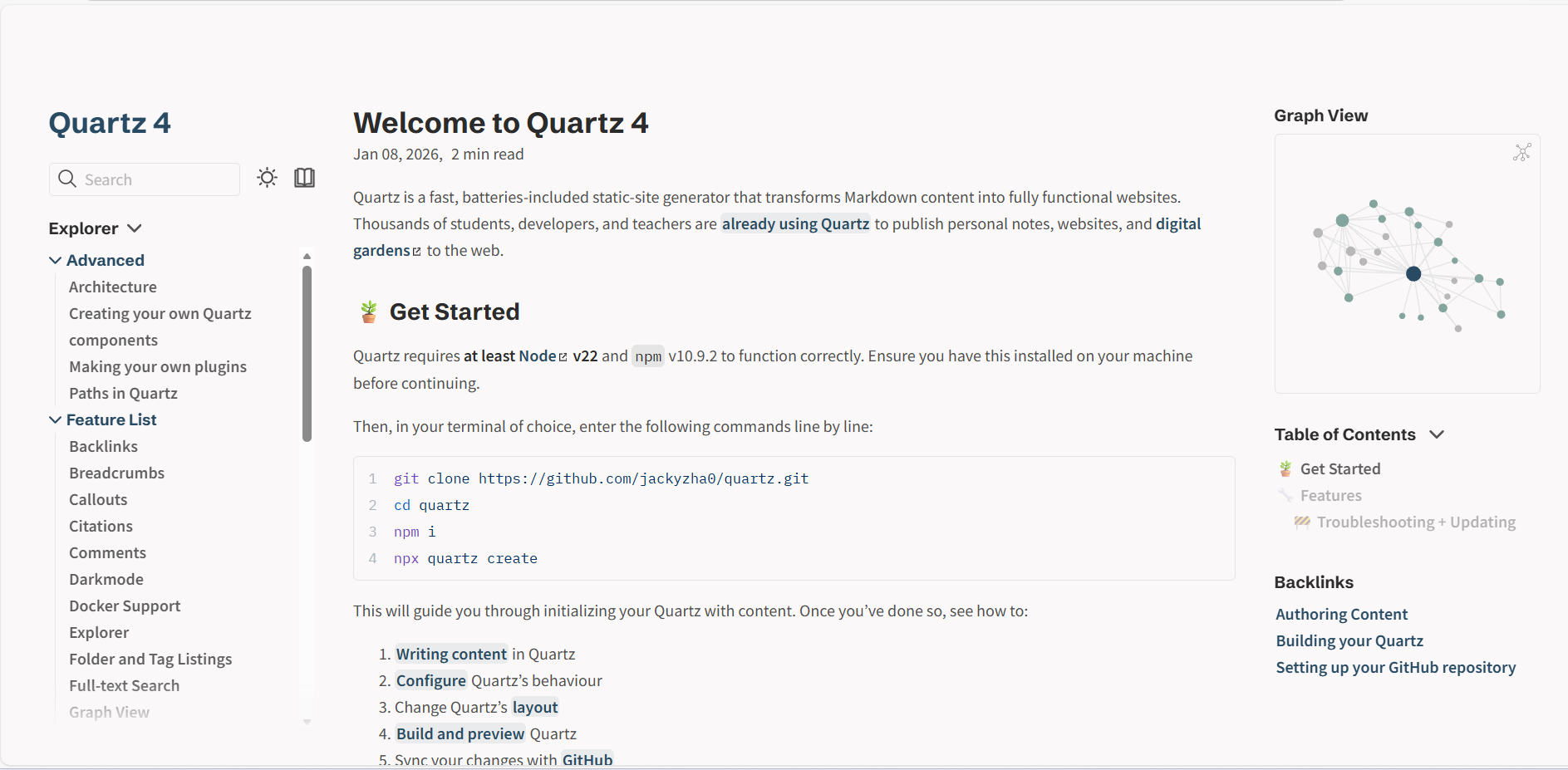
所以它其实运作原理跟hexo其实差不多,扔到github上然后vercel部署,经典静态网站二板斧。不过它几乎不用写代码(当然还是要敲命令,还有配置文件),只要在obsidian里写东西,它就会帮你生成网页,所以它更适合非技术人员一些,最重要的是它免费!obsidian官方的publish服务要20刀一年,这个免费也能做出差不多的效果。
但是缺点也是比较清晰的,它的页面可自定义程度比较低(或者说要改的话也得有一定前端基础,就是图里这样的,最多只能换换配色之类的。而且它不支持obsidian里的插件,基本上只能用markdown原生格式,所以对于把obsidian捯饬得天花乱坠的人来说又不是特别友好。
我之前写过关于vitepress的介绍,那个和这个相比,都是属于适合文档、知识库类型的网站,但是vitepress显然是有一定的技术门槛的,维护起来更为费力(写个侧边栏要给我写力竭了),而本方案只需要一边写markdown,一边对着网站预览(没错这个可以实时预览)就好,剩下的就交给伟大的quartz和vercel就好了。
综上所述,这个方案更适合:搭建文档库,或者注重内容表达的人,非技术人员更合适。
一些替代方案?
- digital garden:在obsidian插件市场里就能下载,这个在obsidian里(不用敲命令)就可以直接部署发布,还能适配obsidian的主题,但我自己弄了一下没成功,有兴趣的可以去了解一下
- notionnext:notion的静态网页生成器,我不用notion,不过我看这个的教程挺多的,可以弄一些花样
准备工作
因为前面搭建hexo的时候已经讲得比较详细了,这个也大差不差,所以这里不再赘述,详情请看用Hexo+Vercel搭建属于自己的静态博客 | 57之塔
- node.js v22以上
- git
- vercel和github账号,且两边相互关联
- 自备域名
- vscode
创建和写作
克隆仓库
首先我们直接进jackyzha0/quartz: 🌱 a fast, batteries-included static-site generator that transforms Markdown content into fully functional websites项目仓库把它fork了(fork是什么?就是把这个仓库直接复制到我们自己的账号里),仓库名随便起,这个就是我们稍后要部署到Vercel的仓库
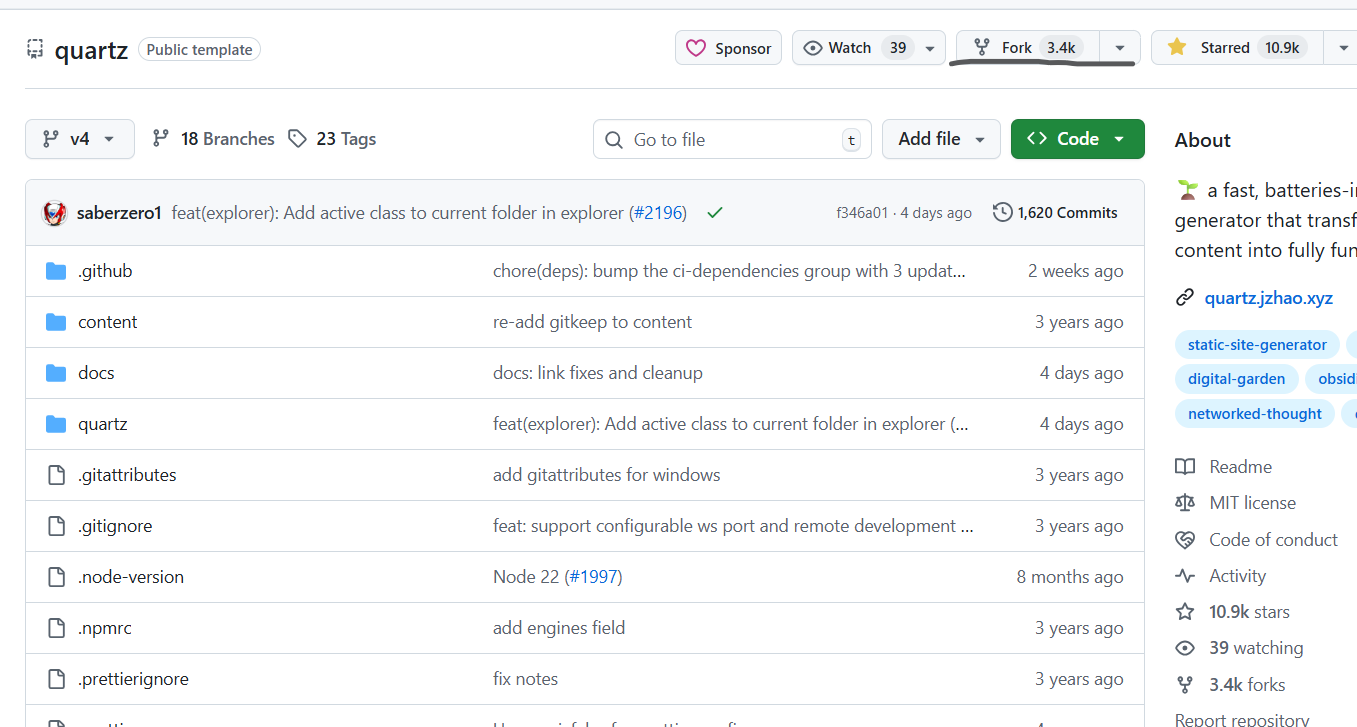
然后就能看到仓库转移到自己名下了,下一步就是把它克隆到本地,找个文件夹打开终端运行:
1 | git clone https://github.com/你的用户名/你刚取的仓库名.git |
等待它克隆完毕(若克隆不了请自行搜索“github代理”),运行以下命令进入项目文件夹
1 | cd 你刚取的仓库名 |
熟悉的安装依赖
1 | npm i |
官方文档还有一步是要npx quartz create,不过我们是直接fork的官方仓库,所以就不需要了,甚至现在就可以预览一下网站的效果,不过在那之前,得先在网站里稍微填一点东西
写作
网站会从content文件夹里读取文章,所以你现在就可以把你已经新建好的库里的东西放进content文件夹里(注意,库里的所有东西都要放进来,包括.obsidian文件夹!)
但是现在还不能开始预览网站,首先要创建一个index.md,用作网站的首页,内容可以是:
1 | --- |
上面三个短杠以内的内容是yaml,在obsidian里用作属性,不懂的等会去补课。
quartz可用的属性如下:
title:网页标题,默认为文件的标题description:预览该页面用的描述文本permalink:永久链接,就算该笔记的路径改变也不会影响aliases:该笔记的别名,用列表来表示tags:该笔记的标签draft:是否为草稿,若设置为草稿则会变为私人页面date:表示文章发布时间的字符串,通常为YYYY-MM-DD格式
如果不明白aliases和tags的列表形式是如何,其实就是
1 |
|
这样的格式。
现在就可以预览网站了。在项目文件夹(是项目文件夹,不是content)执行本地预览
1 | npx quartz build --serve |
点开生成的本地预览地址,如果显示了你刚才建立的index页,旁边显示的是按照文件夹结构显示的文章列表,说明成功了
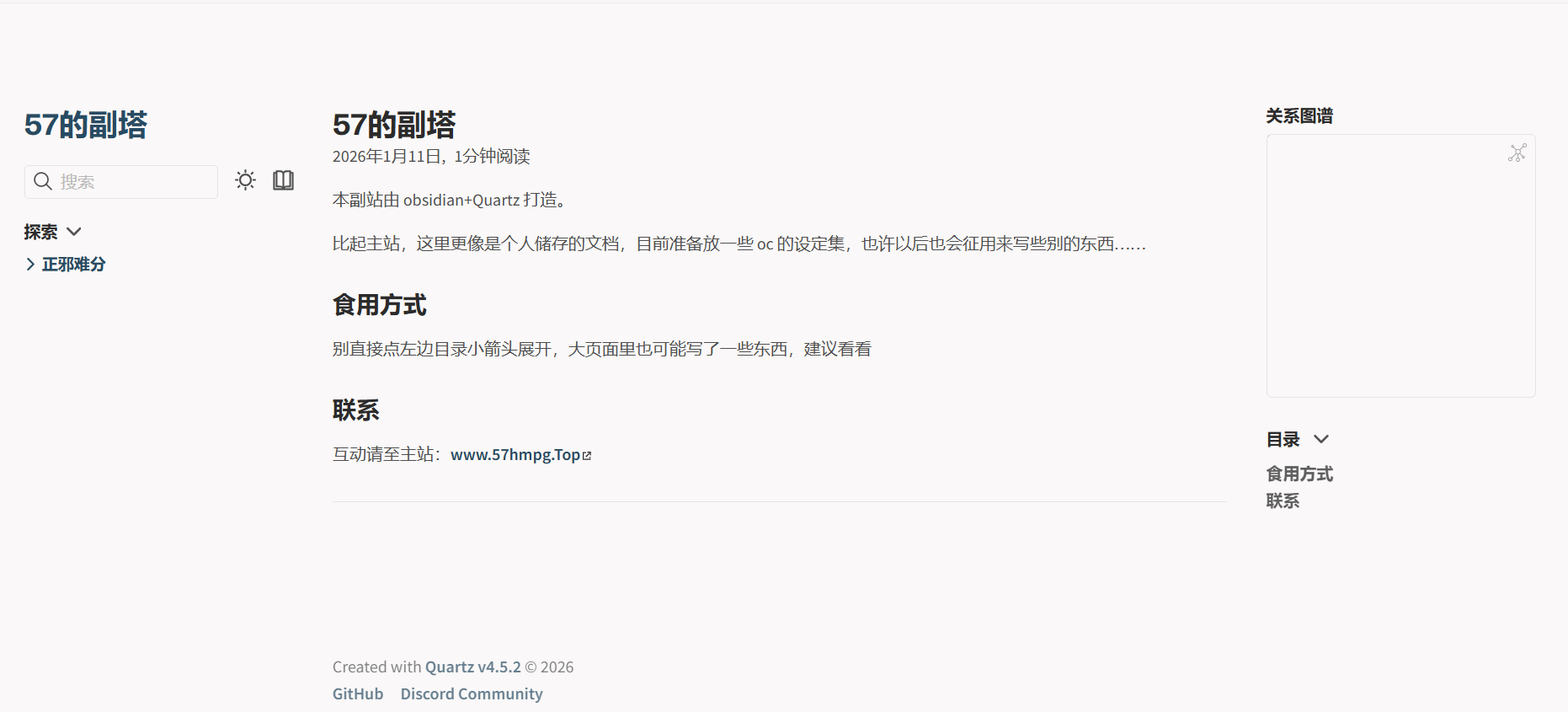
可以一边修改文章和文件夹结构,一边预览网页效果,还是比较方便的(hexo都做不到)
日后的更新
网站是从content文件夹里读取文章,所以有两种方式来更新:
- 手动替换
- 或者你直接把content文件夹作为库打开,每次在这里编辑
主要是考虑到插件样式不兼容,所以干脆直接在content文件夹里写算了,总之以自身需要为主吧
网站配置
quartz.config.ts即是网站的配置文件,用vscode打开,并参考Configuration进行配置。其实对我们来说可以配置的东西不算多,这里大致标注一下比较重要的字段(我没标的可以先不用管,或者到文档去查看):
1 | configuration: { |
部署
生成静态网页
文章写得差不多,配置也ok了,就可以进行部署了
运行以下命令来生成静态文件:
1 | npx quartz build |
等待它生成完毕,文件夹内出现一个public文件夹,这就是生成的静态文件
但在部署之前,先别急,在项目文件夹创建一个vercel.json文件,输入如下内容
1 | { |
这样是避免404,至于为何如此,我不知怎么说,请看文章下方参考的第三篇文章。
git远程推送
还是经典的git三板斧
1 | git status |
至于这是什么意思,请见之前的hexo的文章。
Vercel部署
来到Vercel,点击addnew,导入你的仓库,注意这次要稍微设置一下
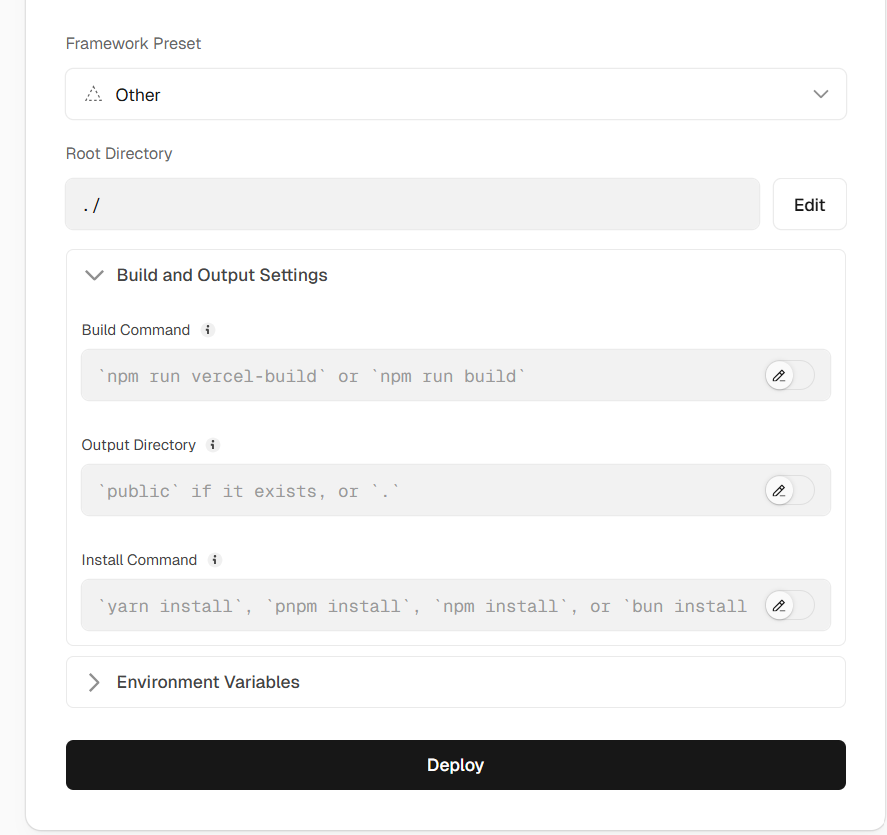
Framework Preset选Other,Build Command输入如下指令
1 | npx quartz build |
其实这样参考的话,我们之前就不用在本地运行npx quartz build了,不过以防万一嘛
然后等待部署成功,访问网站没问题,绑定域名(如何折腾自己的静态博客简化版 | 57之塔)就完成了!
之后每次更新,只要来一套git push三板斧就ok了。
参考